Inladen
Na het uploaden kun je je project openen in de VR bril.
Starten
Zet de VR-bril aan en open de Connec2 app.
Heb je de Connec2 app nog niet op je VR-bril staan?
Connec2 installeren op jouw VR Headset
Tip: open deze in een nieuw tabblad zodat je deze stappen kunt blijven volgen.
Nadat je de Connec2 app hebt opgestart kom je terecht in de Metaspace, een leeg virtueel canvas waar je jouw projecten kunt inladen.
Afhankelijk van jouw instellingen is dit een virtuele- of mixed reality omgeving.
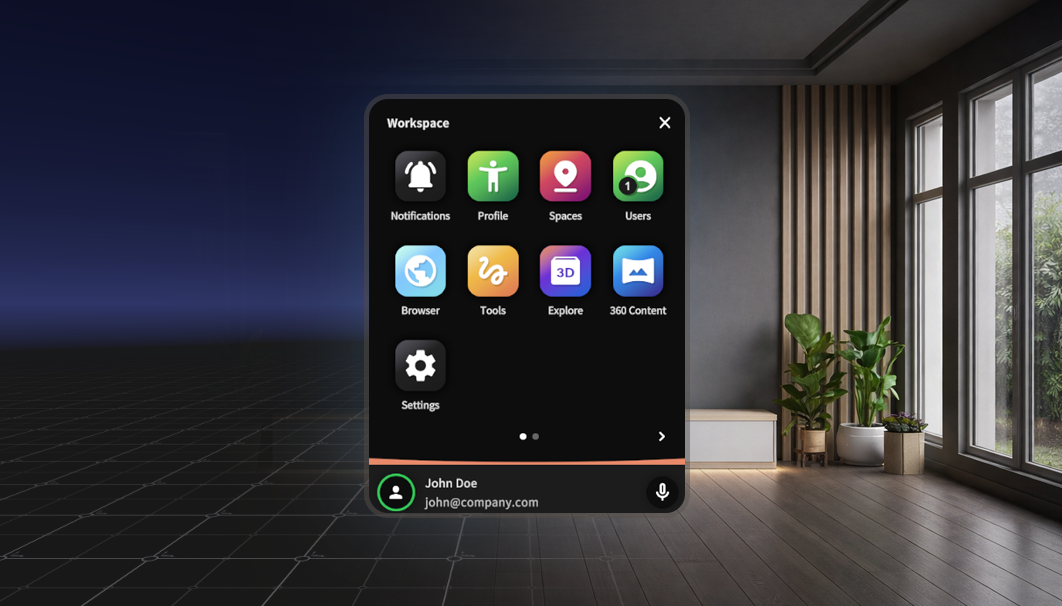
Menu openen
Open het menu:
- Controller → druk op de
menu knop(links) - Handtracking → kijk naar je linker pols en tik op de knop
- Windows → Klik op het menu icoon links onder in je scherm
Project kiezen
Open de Explore app.
Dit doe je door er naar te wijzen met je hand en je duim en wijsvinger bij elkaar te knijpen (pinch). Met de controller kun je dit doen door naar de app te wijzen en de trekker onder je wijsvinger in te duwen.
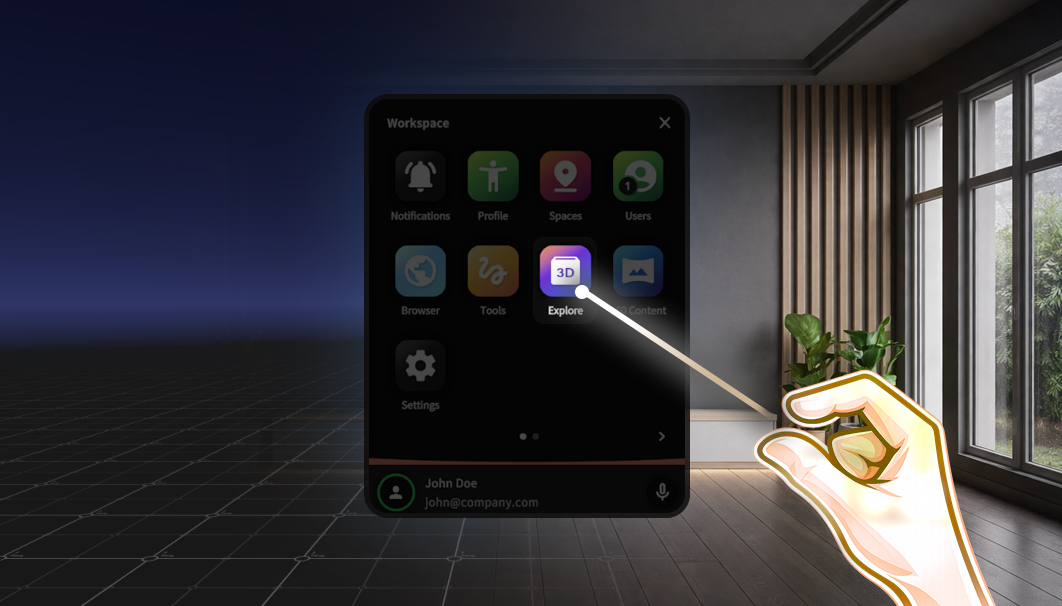
Klik op deze zelfde manier op Add Content in het volgende scherm.
Clear Content.Bestand selecteren
Navigeer naar je project:
- Kies
PersonalofShared - Open je projectmap
- Selecteer het
.c2prjbestand
Klik op Select.
Het project wordt ingeladen
Je project wordt nu geladen in de omgeving. Iedereen in de virtuele ruimte ziet hetzelfde scenario.
Krijg je een foutmelding? Of gaat er iets niet zoals verwacht?
Probeer dan eerst de volgende stappen:
- Controleer je internet-verbinding, een stabiele verbinding is cruciaal.
- Clear de content met behulp van de
Exploreapp en laad deze opnieuw in. - Controleer je workflow in Blender en exporteer opnieuw.
Kalibreren in Mixed Reality
Gebruik je dit project in een Mixed Reality omgeving?
Dan is het belangrijk om je content te kalibreren in de ruimte.
Zonder kalibratie kan je content verschoven of verkeerd georiënteerd zijn.
Tijdens het gebruik kun je dit kalibratie-object tegenkomen:
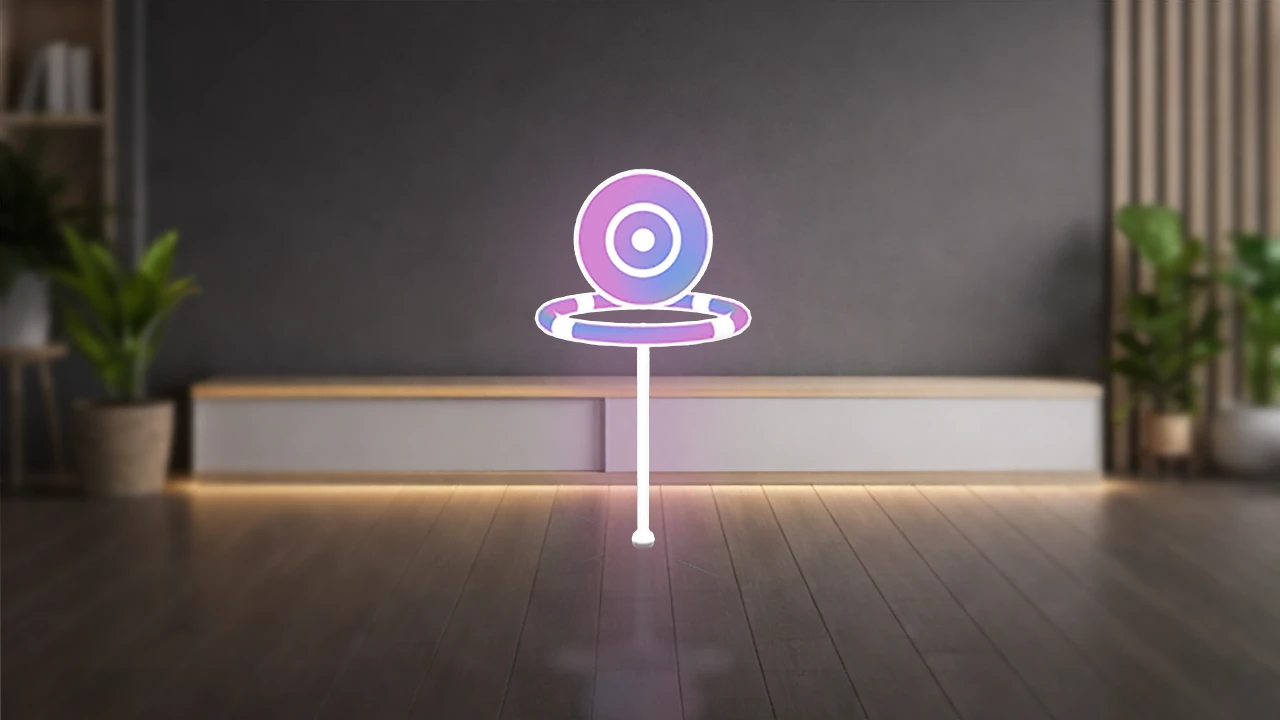
Met dit object bepaal je de positie en richting van je content in de ruimte.
Hiermee zorg je ervoor dat:
- je content op de juiste plek in de echte wereld staat
- meerdere gebruikers dezelfde positie zien
Wil je weten hoe je de kalibratie uitvoert? Vervolg dan deze stap: