Inladen
Na het uploaden kun je je project openen in de VR bril.
Starten
Zet de VR-bril aan en open de Connec2 app.
Je komt terecht in de Metaspace, een leeg virtueel canvas waar je jouw projecten kunt inladen.
Afhankelijk van jouw instellingen is dit een virtuele- of mixed reality omgeving.
Menu openen
Open het menu:
- Controller → druk op de
menu knop(links) - Handtracking → kijk naar je linker pols en tik op de knop
- Windows → Klik op het menu icoon links onder in je scherm
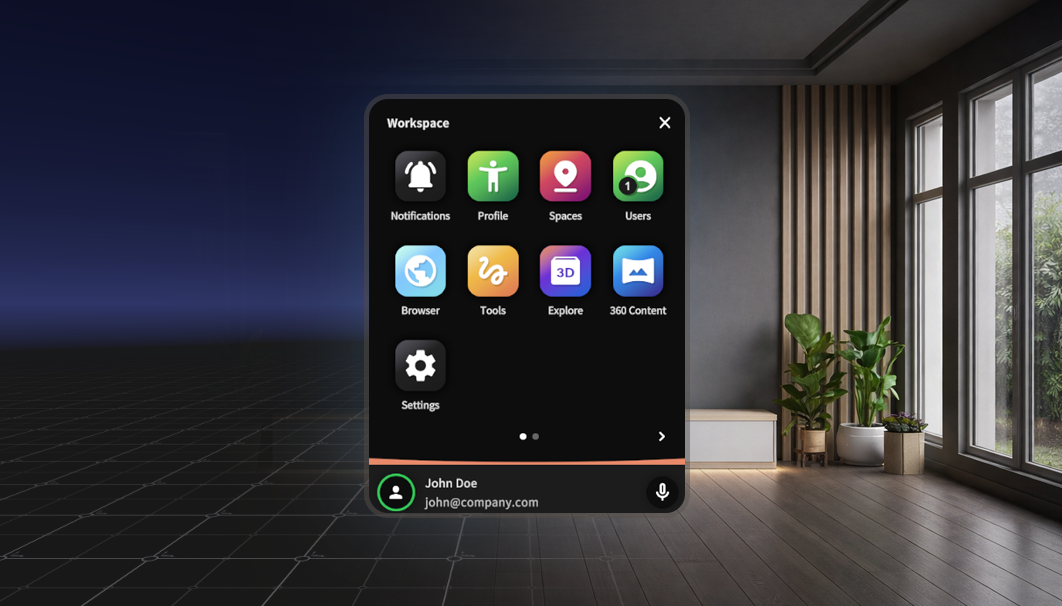
Project kiezen
Open de Explore app.
Dit doe je door er naar te wijzen met je hand en je duim en wijsvinger bij elkaar te knijpen (pinch). Met de controller kun je dit doen door naar de app te wijzen en de trekker onder je wijsvinger in te duwen.
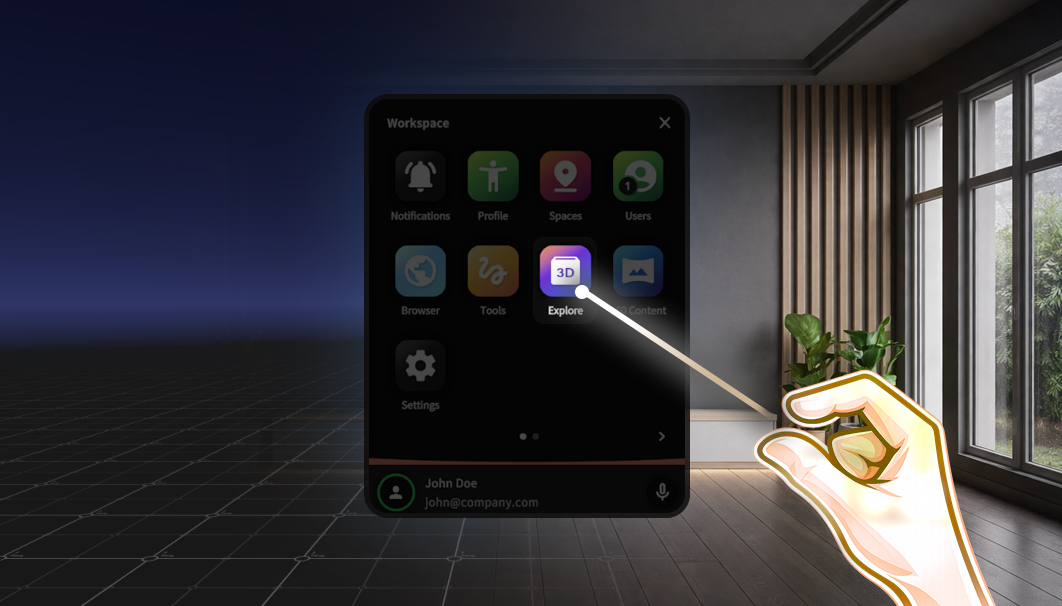
Klik op deze zelfde manier op Add Content in het volgende scherm.
Clear Content.Bestand selecteren
Navigeer naar je project:
- Kies
PersonalofShared - Open je projectmap
- Selecteer het
.c2prjbestand
Klik op Select.
Klaar
Je project wordt nu geladen in de omgeving.
Iedereen in de virtuele ruimte ziet hetzelfde scenario.
Werkt het niet?
Krijg je een foutmelding? Of gaat er iets niet zoals verwacht?
Probeer dan eerst de volgende stappen:
- Controleer je internet-verbinding, een stabiele verbinding is cruciaal.
- Clear de content met behulp van de
Exploreapp en laad deze opnieuw in. - Controleer je workflow in Blender en exporteer opnieuw.