Content uploaden
Om content te gebruiken in de XR Client, moet je deze eerst uploaden naar je workspace via het Connec2 webportaal.
Hier kun je zowel:
- 3D modellen (
.glb) uploaden - Projecten (export map met
.c2prj) uploaden
Inloggen op het webportaal
Ga naar:
https://connec2.app/nl/login/
- Vul je Workspace ID in
- Klik op Continue
- Log in met je Connec2-account
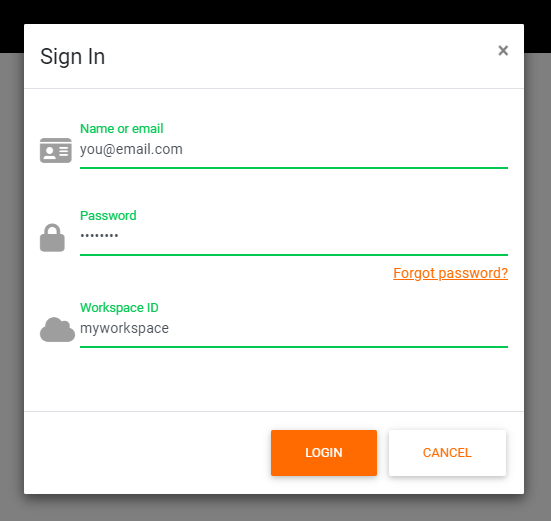
Dit zijn dezelfde gegevens die je gebruikt om in te loggen in de XR Client.
Na het inloggen kom je op de Files pagina.
Waar upload je?
Je kunt kiezen tussen twee locaties:
- Personal → alleen jij hebt toegang
- Shared → zichtbaar voor iedereen in je workspace
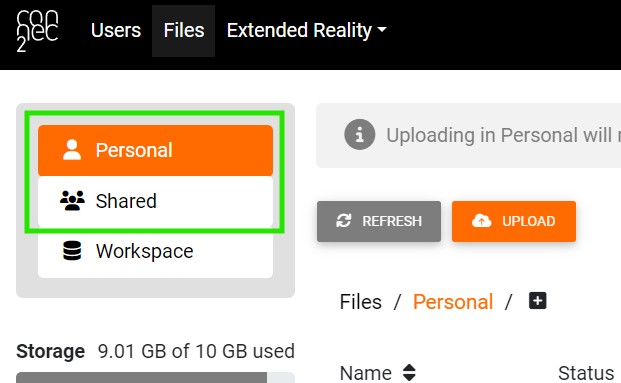
Gebruik Shared als je met meerdere gebruikers samenwerkt.
Map aanmaken (aanbevolen)
Om je content overzichtelijk te houden:
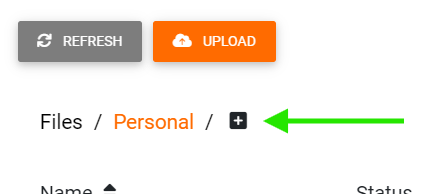
- Klik op het + icoon
- Geef je map een naam (bijv. projectnaam of je naam)
- Bevestig met het vinkje
Content uploaden
Optie 1 — 3D model (.glb)
- Sleep je
.glbbestand in het browservenster - Klik op Upload
Optie 2 — Project (XR Toolkit export)
- Open de export map van je project
- Sleep de volledige projectmap in het browservenster
- Klik op Upload
Zorg dat je de volledige export map uploadt, niet alleen losse bestanden.
Wil je meer weten over het exporteren en publiceren van XR Toolkit projecten?
Verwerken van je upload
Na het uploaden worden je bestanden verwerkt:
- Pending → upload wordt verwerkt
- Available → klaar voor gebruik
Ververs de pagina indien nodig.
Afhankelijk van de grootte van je content kan dit enkele seconden tot minuten duren.
Wat kun je nu doen?
Je content is nu beschikbaar in je workspace en kan worden gebruikt in de XR Client.
Je content is geüpload en klaar voor gebruik in je workspace.
Laatst bijgewerkt op