Kalibreren
In Mixed Reality is het belangrijk dat je content op de juiste plek in de echte wereld staat.
Je wilt dat objecten precies aansluiten op de fysieke ruimte — en dat meerdere gebruikers dezelfde positie zien.
Kalibreren zorgt ervoor dat je virtuele content precies op de juiste plek verschijnt.
Kalibreren gebeurt in Connec2 met behulp van gedeelde kalibratie (op basis van zogeheten Shared Spatial Anchors).
Dit betekent dat een kalibratie kan worden gedeeld met andere gebruikers in dezelfde omgeving.
Wanneer moet je kalibreren?
Je kalibreert bijvoorbeeld wanneer:
- je content niet op de juiste plek staat
- je voor het eerst een fysieke ruimte gebruikt
- er nog geen bestaande kalibratie beschikbaar is
- je met meerdere headsets dezelfde Mixed Reality ervaring wilt delen
In veel gevallen hoeft een ruimte maar één keer gekalibreerd te worden. Connec2 probeert daarom altijd eerst een bestaande kalibratie te vinden voordat je een nieuwe maakt.
Eerst je ruimte instellen
Dit doe je niet in Connec2, maar in de systeeminstellingen van je Meta headset.
Zorg er in ieder geval voor dat het vloer-niveau van de headset correct is ingesteld en dat de headset de fysieke ruimte goed kan herkennen.
Je kunt dit aanpassen via de instellingen van je headset (Omgevingsinstellingen → Rand).
Meer informatie vind je op de Meta website:
Je rand instellen voor Meta Quest
Kalibratie starten
Je kunt de kalibratie op drie manieren starten:
Automatisch
→ Connec2 start de kalibratieflow wanneer er een kalibratie nodig is.Via content
→ Bijvoorbeeld met een Calibrate Button uit de XR Toolkit.Via het menu
→Menu→Settings→Mixed Reality→Start Calibration
Vanaf dit punt begeleidt Connec2 je stap voor stap door het kalibratieproces.
Kalibreren
Bestaande kalibratie zoeken
Wanneer de kalibratie start, verschijnt er een klein bolletje voor je.
Het bolletje toont een oog-icoon met de instructie:
Searching calibration — Look around the room…
Kijk rustig om je heen terwijl Connec2 controleert of er al een gedeelde kalibratie voor deze ruimte beschikbaar is.
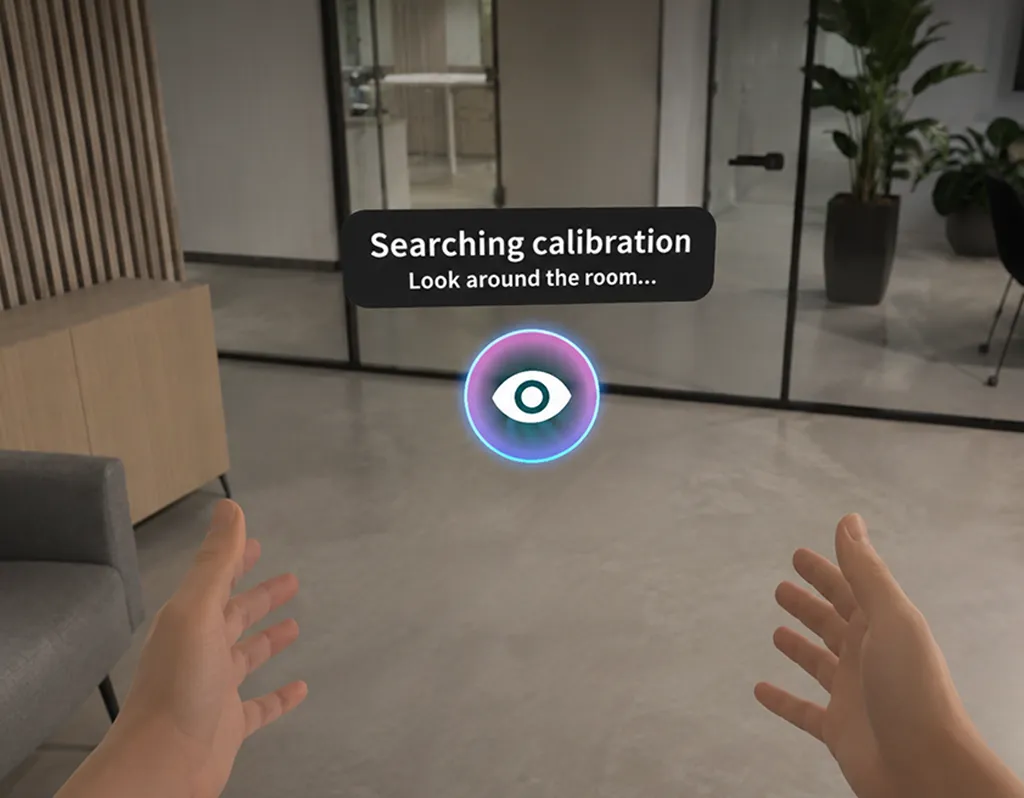
Als een bestaande kalibratie wordt gevonden, kan deze worden gebruikt om je content op de juiste plek te positioneren.
Nieuwe kalibratie starten
Wordt er geen bestaande kalibratie gevonden? Dan verandert het icoon naar een hand en verschijnt de instructie:
New calibration — Grab to start
Pak het bolletje vast om een nieuwe kalibratie te beginnen.
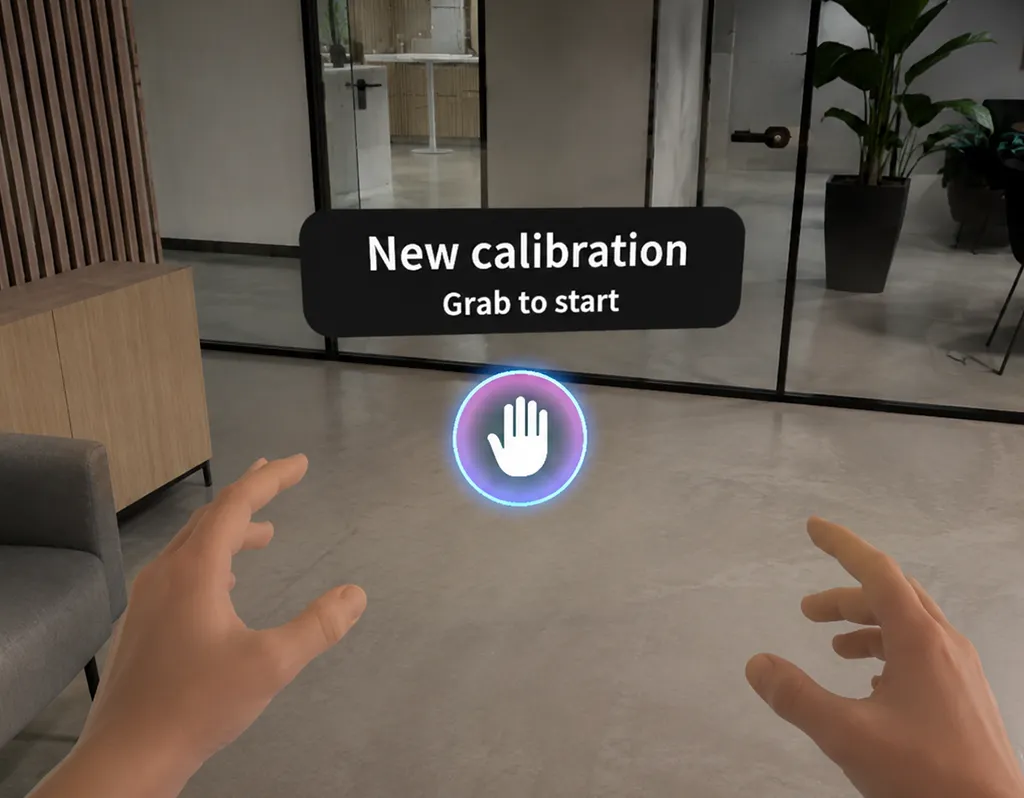
Vloerhoogte bepalen
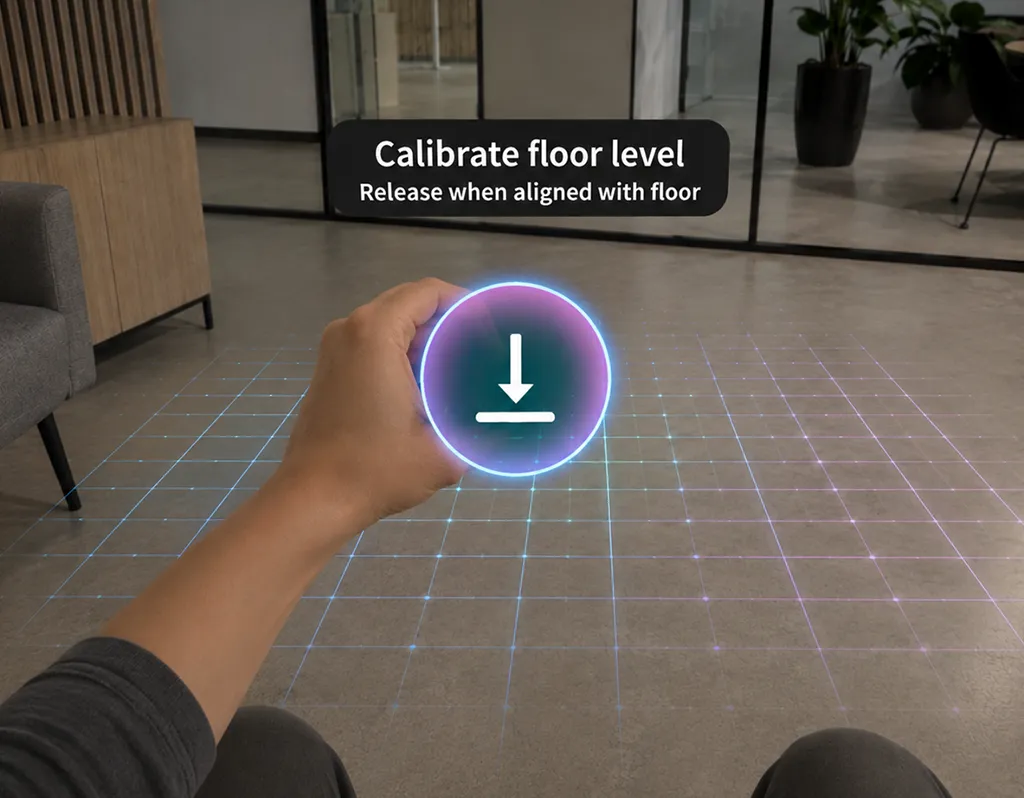
Zodra je het bolletje vastpakt, verschijnt een vloer-icoon met de instructie:
Calibrate floor level — Release when aligned with floor
Onder het bolletje verschijnt een grid dat met het bolletje meebeweegt.
- Houd het bolletje vast
- Beweeg het naar beneden richting de fysieke vloer
- Zorg dat het grid zo goed mogelijk aansluit op de vloer
- Laat het bolletje los
Hiermee bevestig je de vloerhoogte voor je content.
Positie bepalen
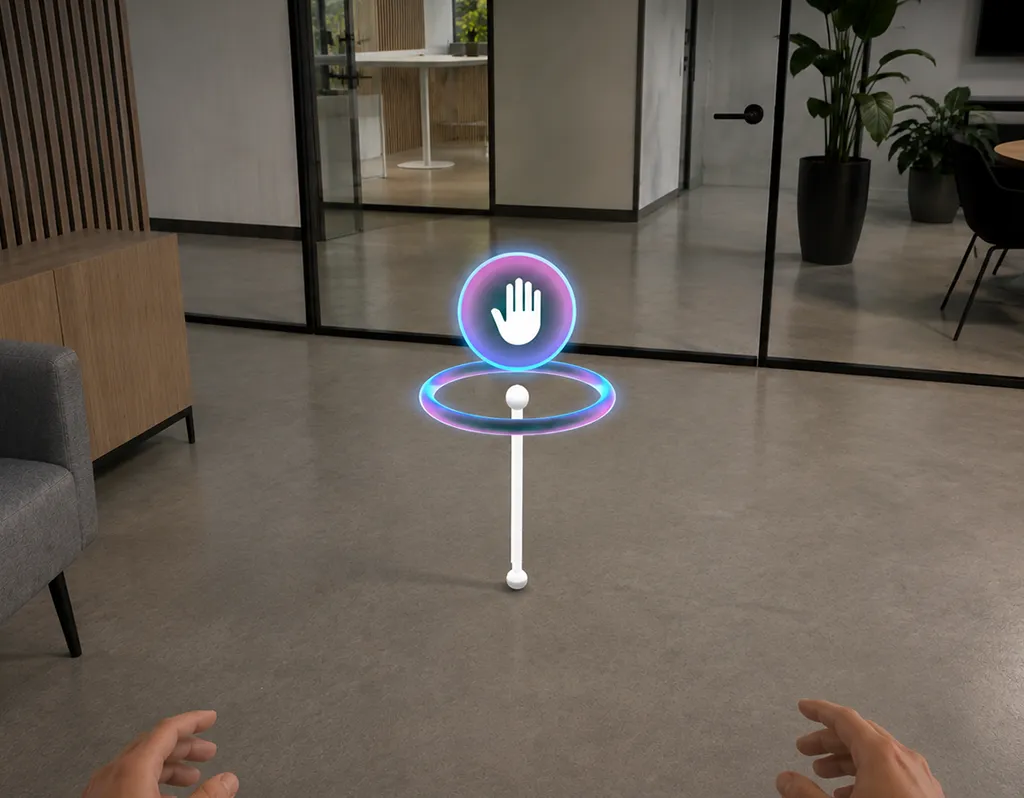
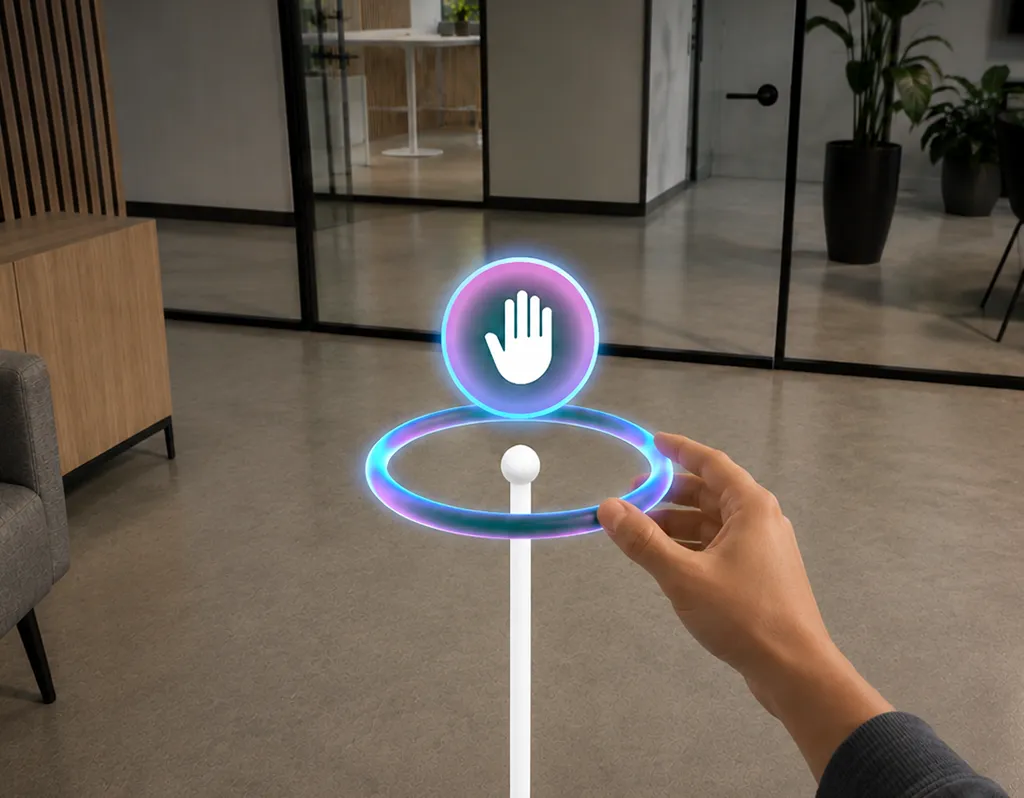
Na het bevestigen van de vloerhoogte verschijnt de kalibratie-pivot op de plek waar je het bolletje hebt losgelaten.
Met deze pivot bepaal je het nulpunt van je content in de fysieke ruimte.
- Pak de bol van de pivot vast
- Verplaats deze naar de gewenste positie
- Laat de pivot los wanneer deze goed staat
Het nulpunt van de pivot komt overeen met het nulpunt van je project.
Bij projecten uit de XR Toolkit is dit hetzelfde nulpunt als (0, 0, 0) in Blender.
Rotatie bepalen
Rondom de pivot bevindt zich een ring.
Pak deze ring vast en draai hem om de richting van je content te bepalen.
Zo kun je bijvoorbeeld zorgen dat een machine, trainingsopstelling of ander 3D-model precies in de gewenste richting staat.
Kalibratie controleren
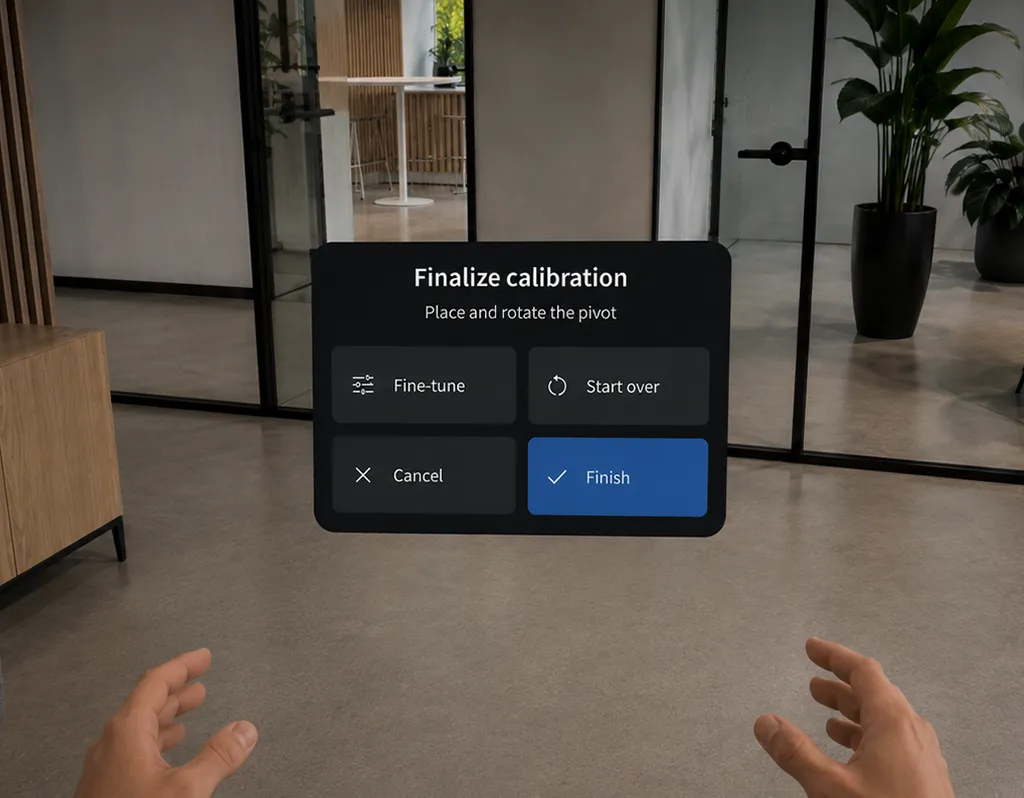
Tijdens het plaatsen van de pivot verschijnt het menu Finalize calibration.
Het menu toont:
Place and rotate the pivot
Je hebt hier vier mogelijkheden:
- Fine-tune → positie en rotatie nauwkeurig aanpassen
- Start over → opnieuw beginnen met kalibreren
- Cancel → de huidige kalibratie annuleren
- Finish → de kalibratie bevestigen
Fine-tune gebruiken
Wil je de pivot nog iets nauwkeuriger plaatsen? Kies dan Fine-tune.
Hiermee kun je de positie van de pivot in kleine stappen aanpassen over de drie assen:
- X
- Y
- Z
Gebruik de plus- en minknoppen om de pivot over een as te verplaatsen.
Je kunt een knop ook langer ingedrukt houden om de pivot herhaaldelijk in dezelfde richting te bewegen.
Daarnaast kun je de rotatie van de pivot in kleine stappen aanpassen.
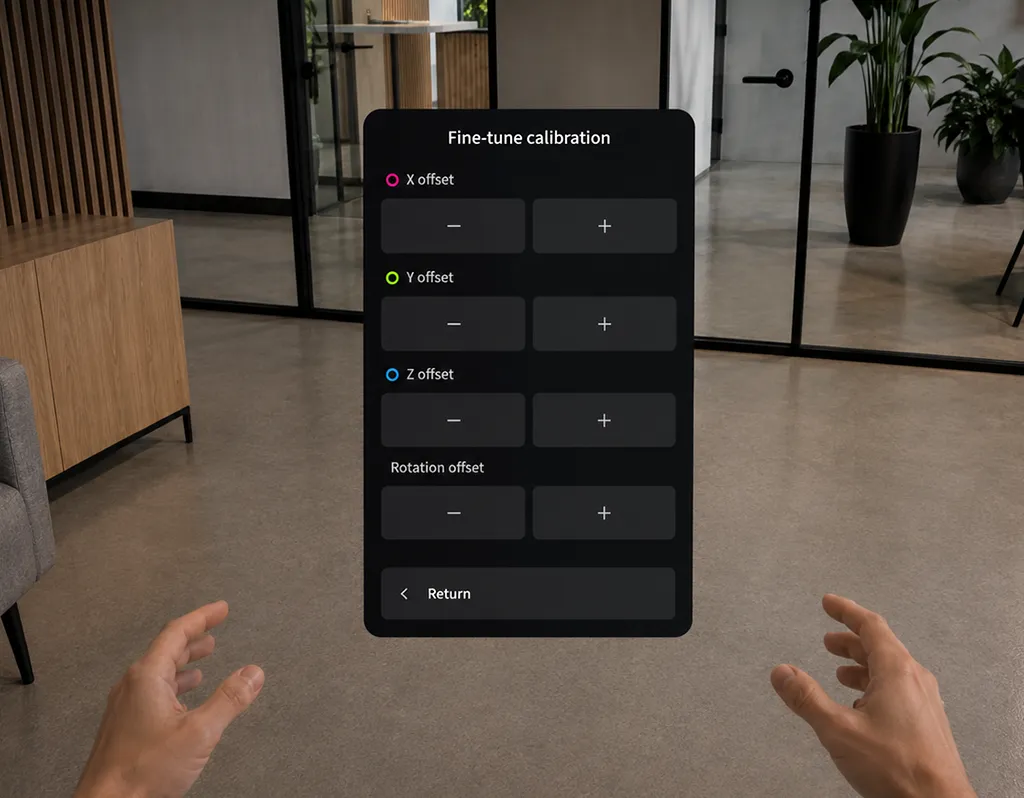
Ben je tevreden? Gebruik dan de Return knop om terug te keren naar het Finalize calibration menu.
Opnieuw beginnen
Kies Start over als je de kalibratie opnieuw wilt uitvoeren.
De pivot en het menu verdwijnen en het kalibratiebolletje verschijnt opnieuw.
Je begint vervolgens opnieuw bij het instellen van de vloerhoogte.
Kalibratie annuleren
Met Cancel sluit je de huidige kalibratie af.
Als er al een bestaande kalibratie beschikbaar was, wordt deze opnieuw actief.
Is er geen bestaande kalibratie beschikbaar? Dan verschijnt het kalibratiebolletje opnieuw zodat je alsnog een nieuwe kalibratie kunt uitvoeren.
Kalibratie bevestigen
Ben je tevreden met de vloerhoogte, positie en rotatie? Kies dan Finish.
De kalibratie wordt bevestigd. Op de plek van de pivot verschijnt tijdelijk een klein bolletje met een anker-icoon.
Dit bolletje geeft de status van de kalibratie aan:
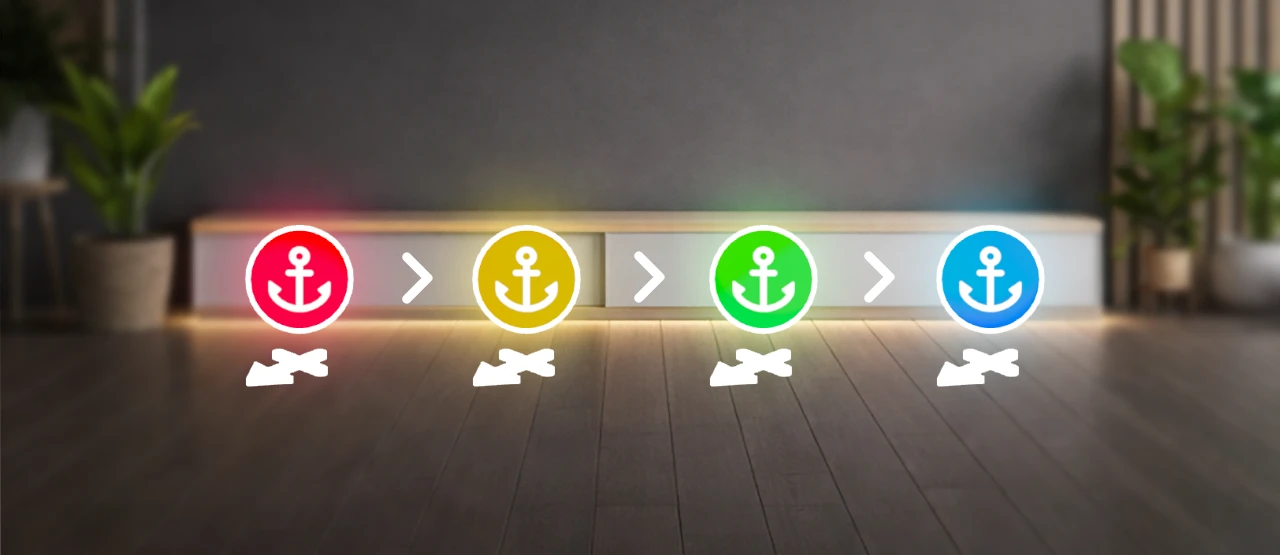
- Rood → kalibratie is mislukt
- Oranje → kalibratie is gelukt en wordt opgeslagen
- Groen → kalibratie is lokaal opgeslagen, maar nog niet gesynchroniseerd
- Blauw → kalibratie is opgeslagen en gedeeld met andere gebruikers
Zodra het proces is afgerond, verdwijnt het bolletje automatisch.
Samenwerken met meerdere headsets
Na het bevestigen wordt de kalibratie standaard gedeeld met andere gebruikers via Shared Spatial Anchors.
Dat betekent dat je niet iedere headset afzonderlijk op dezelfde plek hoeft te positioneren.
Gebruikers die:
- deelnemen aan dezelfde omgeving
- binnen dezelfde workspace werken
- en dezelfde locatie in hun profiel hebben ingesteld
kunnen dezelfde kalibratie gebruiken.
Zo ziet iedereen de content op dezelfde plek in de fysieke ruimte.