Content inladen
In de XR Client laad je content in via de Explore app.
Hiermee open je projecten en modellen die zijn opgeslagen in jouw workspace.
Explore app openen
Open het menu:
- Controller → druk op de menu knop (links)
- Handtracking → kijk naar je linker pols en tik op de knop
- Windows → klik op het menu icoon linksonder
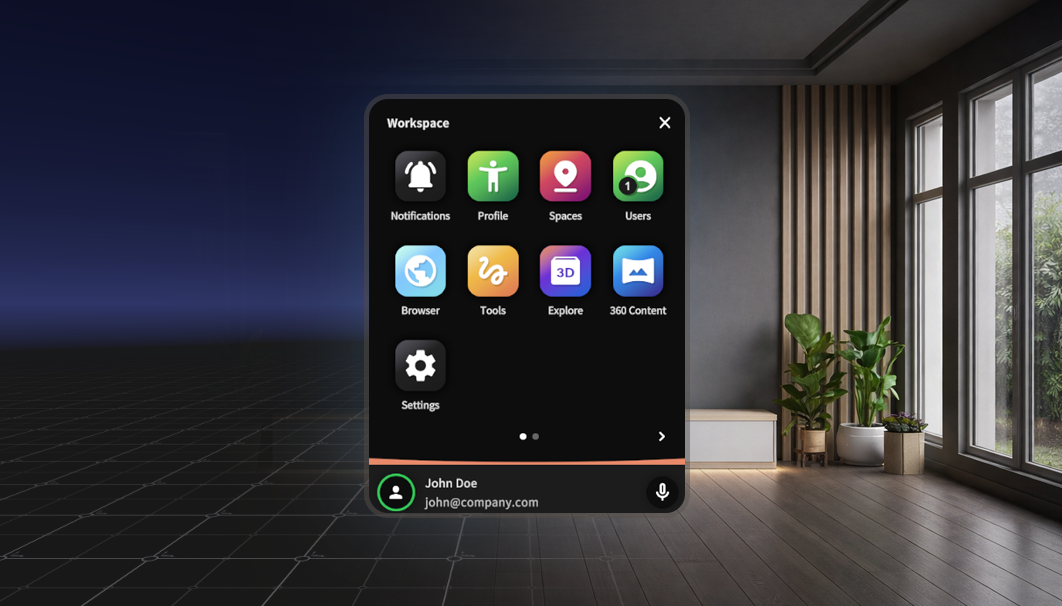
Selecteer vervolgens de Explore app.
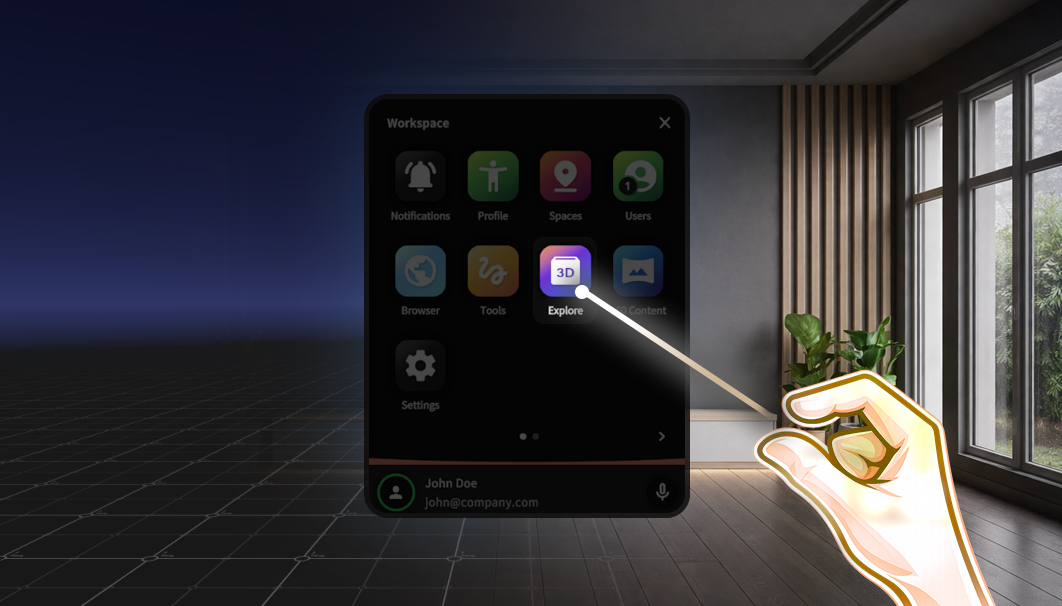
Soorten content
Binnen de Explore app kun je verschillende soorten content inladen:
.c2prj→ complete scenario’s (gemaakt met de XR Toolkit).glb→ losse 3D modellen
Belangrijk verschil
- Je kunt één
.c2prjtegelijk laden - Je kunt meerdere
.glbmodellen tegelijk laden - Je kunt een
.c2prjcombineren met extra.glbmodellen
Dit maakt het mogelijk om een scenario uit te breiden met extra objecten.
Content laden
In de Explore app kun je content toevoegen aan je omgeving.
Stap 1 — Start met een lege omgeving
Klik op Clear Content als er al content actief is.
Stap 2 — Content toevoegen
Klik op Add Content.
Stap 3 — Selecteer je content
Navigeer naar je bestanden:
- Kies
PersonalofShared - Open de juiste map
- Selecteer een
.c2prjof.glbbestand
Klik op Select.
Content beheren in Explore
Wanneer je meerdere bestanden hebt geladen, zie je deze terug in de Explore app.
Hier kun je:
- Zien welke content actief is
- Meerdere
.glbmodellen combineren - Content verwijderen of vervangen
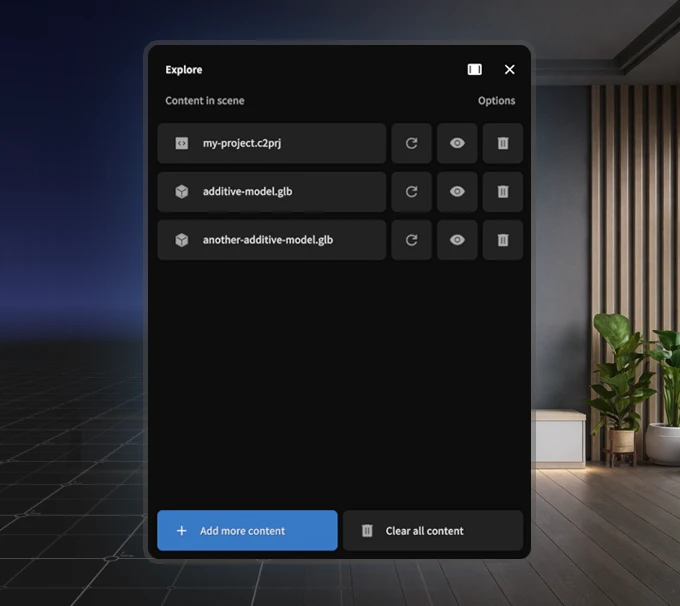
.c2prj vormt de basis van je scenario. Extra .glb modellen worden hier als losse objecten aan toegevoegd.Content acties
Bij elk geladen object zie je in de Explore interface drie knoppen:
Herladen
→ Laadt dit stukje content opnieuw inTonen / verbergen
→ Zet het object aan of uit in de sceneVerwijderen
→ Verwijdert het object uit de scene
Dit betekent dat:
- Als je een object verbergt, is dit ook verborgen voor andere gebruikers
- Als je een object verwijdert, verdwijnt deze voor iedereen
Je kunt dit bijvoorbeeld gebruiken om extra modellen aan of uit te zetten, vergelijkbaar met een eenvoudige configurator.
Wat gebeurt er daarna?
- Je project of model wordt geladen in de omgeving
.glbmodellen worden als losse objecten toegevoegd.c2prjbepaalt het gedrag en de logica van een scenario
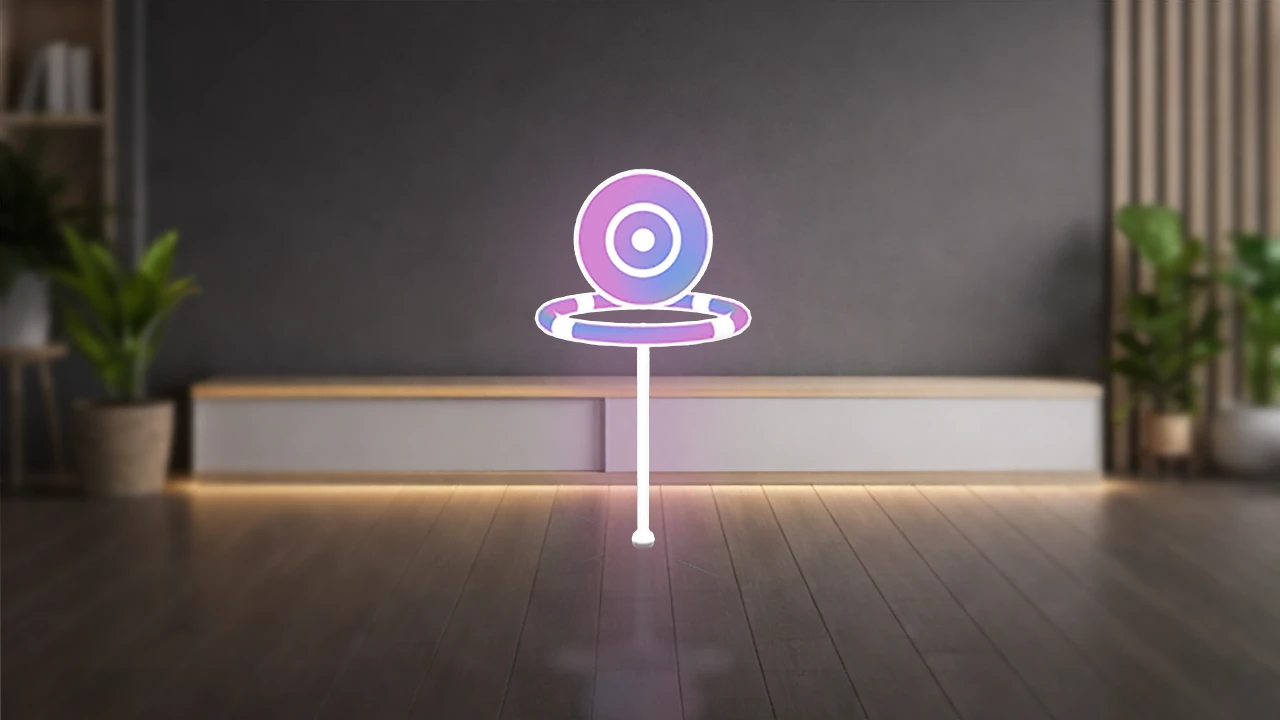
Mixed Reality? Vergeet niet te kalibreren!
Gebruik je de XR Client in een Mixed Reality omgeving?
Dan is het belangrijk om je content te kalibreren in de ruimte zodat deze correct geplaatst wordt.
Tips
- Gebruik Shared content als je met meerdere gebruikers werkt
- Zorg voor een stabiele internetverbinding
- Werkt iets niet? Probeer eerst Clear Content en laad opnieuw