Inloggen
Om de XR Client te gebruiken, log je in met je Connec2 account.
Dit doe je iets anders in VR dan op Windows.
Inloggen in VR (Meta Quest)
Wanneer je de Connec2 app start, zie je een paneel om in te loggen.
Workspace ID invoeren
- Selecteer het invoerveld door ernaar te wijzen
- Met je hand: maak een pinch (duim + wijsvinger)
- Met een controller: gebruik de trekker
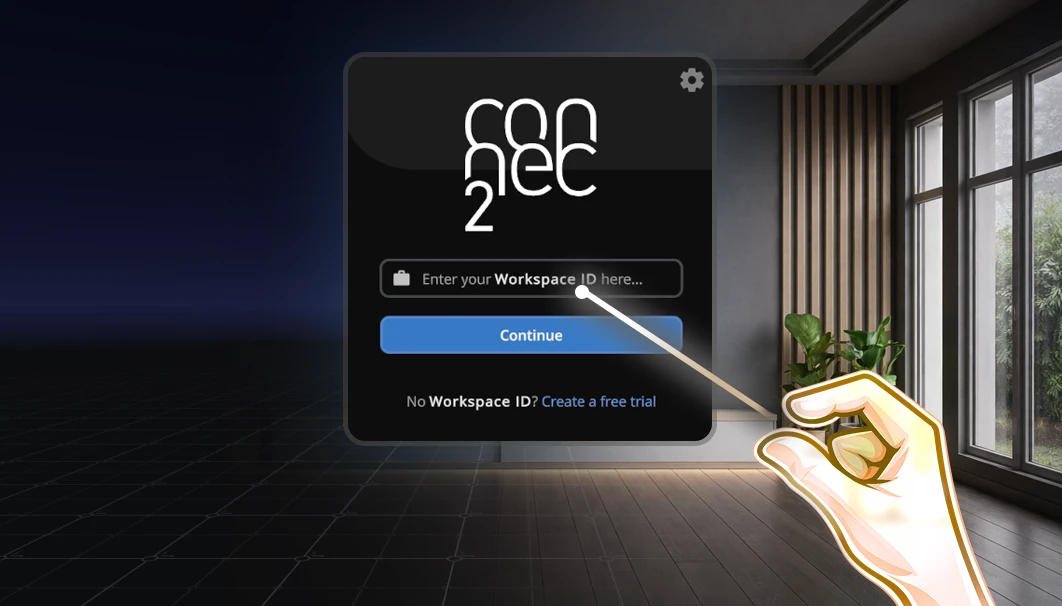
- Er verschijnt een virtueel toetsenbord onder het paneel
- Vul met behulp van het virtuele toetsenbord jouw Workspace ID in
- Bevestig via de knop op het toetsenbord en klik op Continue
Inloggen met je account
- Vul vervolgens je gebruikersnaam (e-mail) en wachtwoord in
- Gebruik hiervoor dezelfde manier als bij het invoeren van de Workspace ID
- Bevestig je gegevens
Je wordt nu automatisch ingelogd in de XR Client.
De volgende keer dat je de app start, hoef je dit niet opnieuw te doen.
Inloggen op Windows
Wil je aan de slag met de XR Client op Windows?
Dan log je in via Connec2 Uplink.
Bekijk hiervoor de Uplink documentatie:
Je bent ingelogd en klaar om de XR Client te gebruiken.
Laatst bijgewerkt op