Gebruikers beheren
Deze pagina is bedoeld voor Admins en Power Users.
Binnen je workspace werken gebruikers met een Connec2 account.
Als Admin of Power User kun je deze accounts beheren via de Management Console.
Rollen
Binnen Connec2 wordt gewerkt met rollen.
Deze bepalen welke functies een gebruiker kan gebruiken.
| Rol | Beschrijving | Gebruikers beheren |
|---|---|---|
| Admin | Volledige toegang tot alle functies | Ja |
| Power User | Toegang tot de meeste functies | Beperkt |
| User | Basisgebruik van de omgeving | Nee |
| Guest | Alleen toegang, geen functies | Nee |
Management Console openen
- Ga naar: https://connec2.app/nl/login
- Vul je Workspace ID in
- Log in met je account
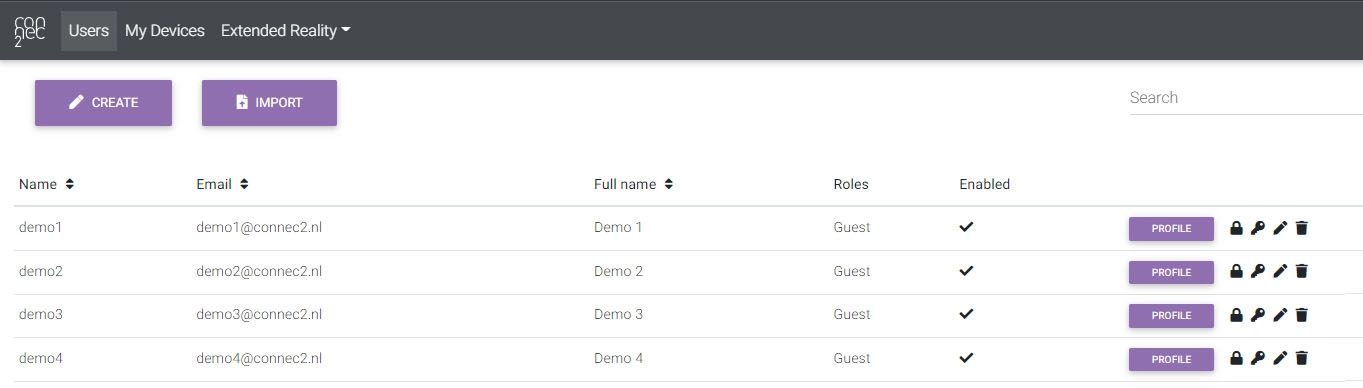
Als je de juiste rechten hebt, zie je de Users tab met alle accounts.
Nieuwe gebruiker toevoegen
- Klik op CREATE
- Vul de gegevens in
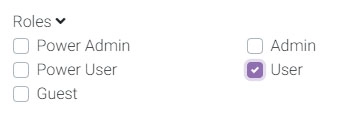
- Kies een rol
Gebruiker aanpassen
Je kunt bestaande gebruikers aanpassen via de iconen in de lijst:
- Profiel → gegevens bekijken
- Slotje → wachtwoord aanpassen (alleen Admin)
- Sleutel → rechten aanpassen
- Potlood → gebruiker wijzigen
- Prullenbak → gebruiker verwijderen
Rechten aanpassen
Via het sleutel-icoon kun je rechten per gebruiker aanpassen.
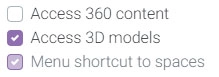
- Uitgevinkt → geen toegang
- Donker aangevinkt → handmatig toegestaan
- Licht aangevinkt → toegestaan via rol
Rechten per rol (overzicht)
Onderstaande tabellen geven een overzicht van de belangrijkste rechten per rol.
XR Client
| Onderdeel | Rechten | Beschrijving | Standaard vanaf |
|---|---|---|---|
| Basis | 360 content bekijken | 360 content laden | Power User |
| Basis | Presentaties bekijken | Presentaties tonen | User |
| Basis | 3D modellen bekijken | 3D content laden | Power User |
| Basis | Remote desktop selecteren | Remote desktop starten | Power User |
| Basis | Navigeren via menu | Reizen via menu shortcuts | User |
| Basis | Smart Screens gebruiken | Interactie met Smart Screens | User |
| Geavanceerd | Cinematic mode | Camera modus voor opnames (PC) | Power User |
| Geavanceerd | Restricted zones | Toegang tot afgeschermde zones | Power User |
| Geavanceerd | Early access features | Toegang tot experimentele features | — |
Uplink
| Onderdeel | Rechten | Beschrijving | Standaard vanaf |
|---|---|---|---|
| Basis | 3D Editor | Toegang tot de 3D Editor | Power User |
| Basis | Presentaties beheren | Presentaties uploaden en beheren | User |
| Basis | 360 content beheren | 360 content uploaden | Power User |
| Basis | Avatar editor | Avatar aanpassen | User |
| Basis | Windows Client | XR Client starten op Windows | User |
| Basis | Remote desktop hosten | Eigen desktop delen | Power User |
| Geavanceerd | Management Console shortcut | Shortcut naar beheeromgeving | Power User |
| Geavanceerd | Branding aanpassen | Huisstijl aanpassen | Admin |
Workspace Storage
| Onderdeel | Rechten | Beschrijving |
|---|---|---|
| Basis | 360 content van anderen bekijken | Toegang tot alle 360 content binnen de workspace |
| Basis | Presentaties van anderen bekijken | Toegang tot alle presentaties binnen de workspace |
| Basis | 3D modellen van anderen bekijken | Toegang tot alle 3D modellen binnen de workspace |
| Geavanceerd | Content beheren van anderen | Content van andere gebruikers beheren/verwijderen |
| Geavanceerd | Content exporteren | Content exporteren uit de workspace |
Let op: Deze categorie wordt in de toekomst vervangen door delen op basis van gebruikers (e-mail).
Identity Management
| Rechten | Beschrijving | Standaard vanaf |
|---|---|---|
| Wachtwoord wijzigen | Wachtwoord aanpassen via Management Console | Admin |
| Gebruikers importeren | Gebruikers in bulk toevoegen | Admin |
Belangrijk om te weten
- Rechten kunnen per gebruiker worden aangepast
- De hoogste rol bepaalt standaard de beschikbare functies
- Extra rechten kunnen handmatig worden toegekend
Je weet nu hoe je gebruikers beheert binnen je workspace.
Laatst bijgewerkt op