Remote desktop
Met Remote Desktop kun je je Windows desktop delen in de XR Client.
Je scherm wordt zichtbaar op de Smart Screens in de virtuele omgeving en kan daar ook worden bediend.
Stap 1 — Remote Desktop inschakelen
Klik op “Enable Remote Desktop” om je desktop te delen.
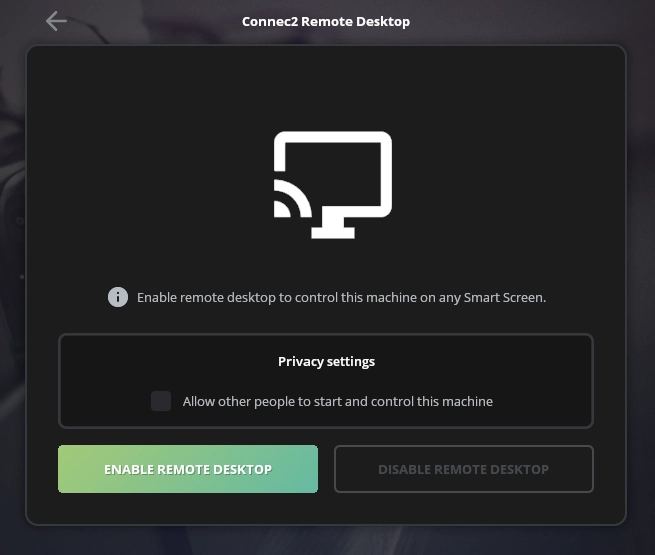
Stap 2 — Toegang instellen
Standaard kun alleen jij je desktop bedienen.
Wil je samenwerken?
Schakel dan in dat andere gebruikers toegang mogen aanvragen.
Let op: slechts één gebruiker tegelijk kan je desktop bedienen.

Stap 3 — Actieve sessie herkennen
Wanneer Remote Desktop actief is, zie je een rode rand om je scherm.
Je kunt Uplink minimaliseren terwijl Remote Desktop actief blijft.

Stap 4 — Bedienen via Smart Screens
Je desktop verschijnt op de Smart Screens in de virtuele omgeving.
Vanuit daar kun je je desktop bedienen.
