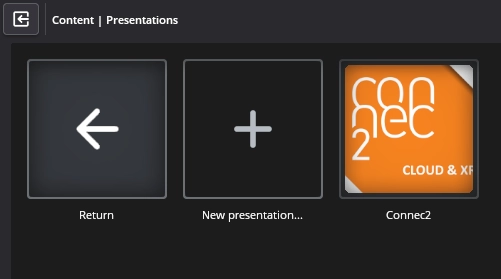
Presentaties
Met Connec2 Uplink kun je presentaties toevoegen aan je workspace.
Deze presentaties kun je vervolgens tonen op de Smart Screens in de XR Client.
Je vindt deze functionaliteit in Uplink onder “Manage Content”.
Stap 1 — Slides exporteren
Exporteer je presentatie vanuit PowerPoint als afbeeldingen.
Ga naar File → Export → Change File Type en kies PNG of JPG.
Er wordt een map aangemaakt met alle slides als losse afbeeldingen.

Stap 2 — Content Editor openen
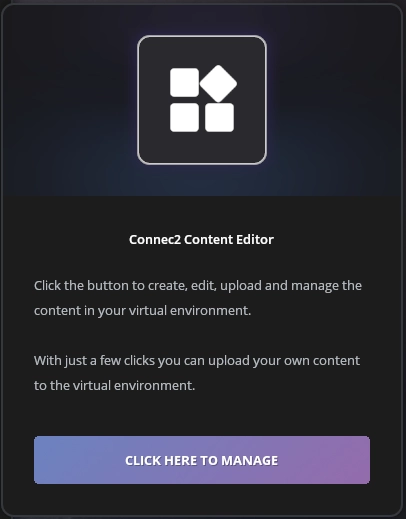
Start Connec2 Uplink en open de Content Editor via “Click here to manage”.
Stap 3 — Presentaties openen
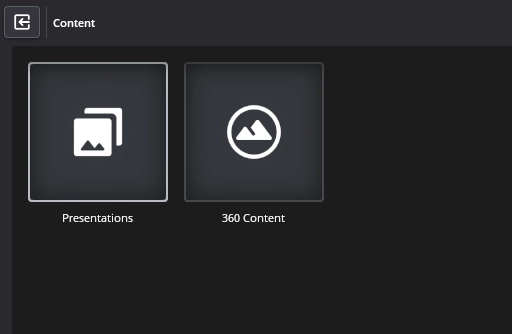
Ga naar Presentations.
Stap 4 — Nieuwe presentatie maken
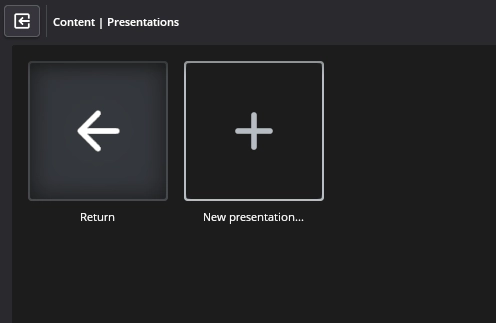
Klik op “New presentation…” en geef je presentatie een naam.
Stap 5 — Slides toevoegen
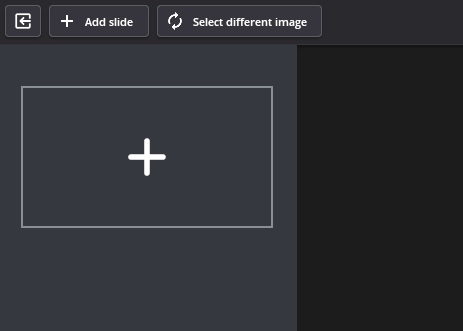
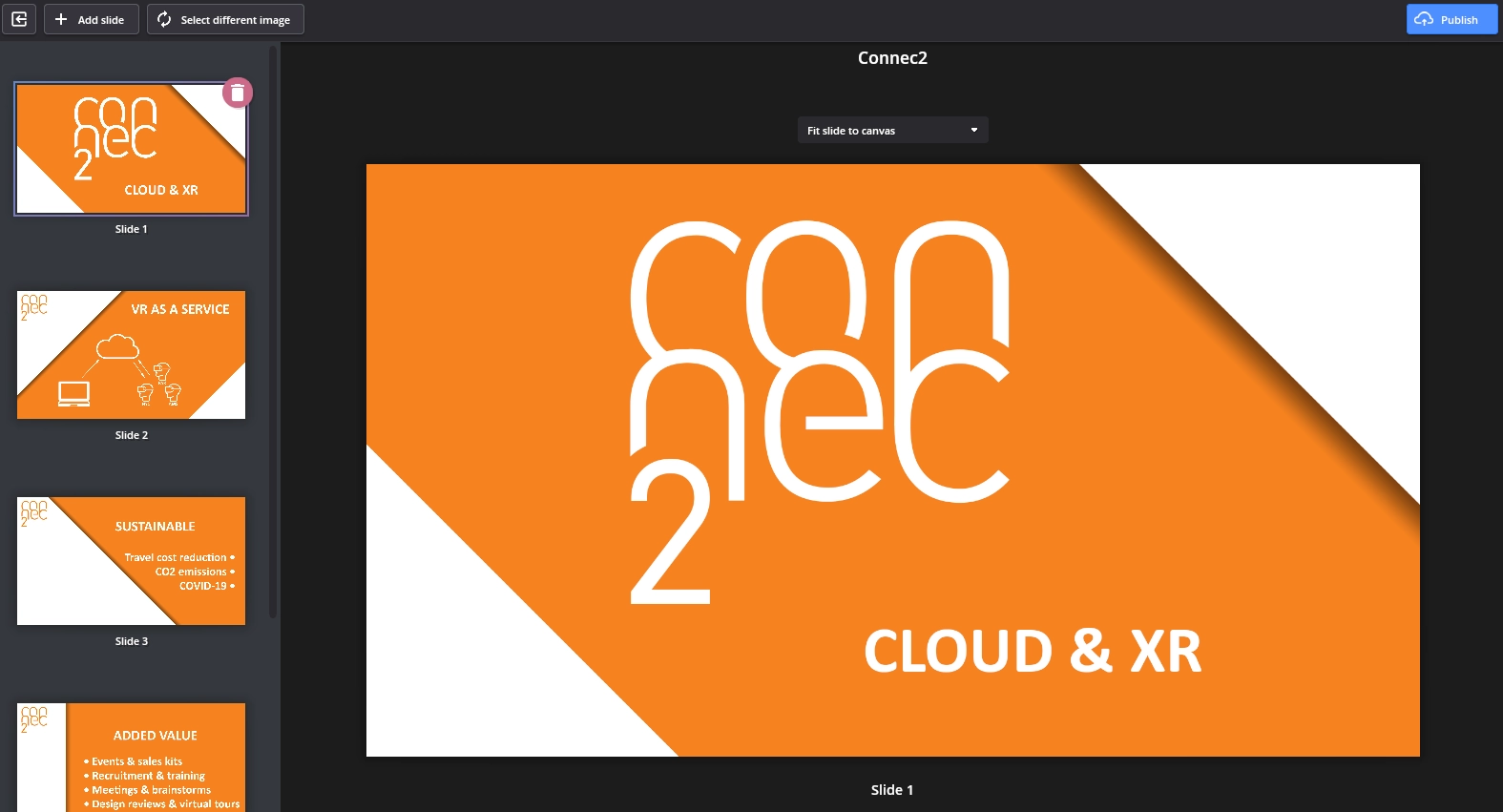
Klik op het + icoon en selecteer de afbeeldingen van je slides.
Stap 6 — Slides ordenen (optioneel)
Sleep slides om de volgorde aan te passen.
Stap 7 — Publiceren
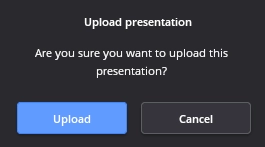
Klik op “Publish” en daarna op “Upload”.
Stap 8 — Klaar
Je presentatie is nu beschikbaar in je workspace en kan worden gebruikt op Smart Screens.