Installeren
Met Connec2 Uplink installeer je een Windows applicatie waarmee je toegang krijgt tot verschillende functies binnen het Connec2 platform.
Uplink gebruik je om de XR Client te starten, content te beheren en je virtuele omgeving uit te breiden.
Op deze pagina lees je hoe je Uplink installeert op je Windows PC.
Downloaden
Download de software via de centrale downloadpagina.
Tip: open deze in een nieuw tabblad zodat je deze stappen kunt blijven volgen.
Installatie (aanbevolen)
We raden aan om Uplink te installeren via de MSIX Installer. Dit is de eenvoudigste manier.
- Download de MSIX Installer
- Open het gedownloade bestand (meestal onderin je browser of in je Downloads map)
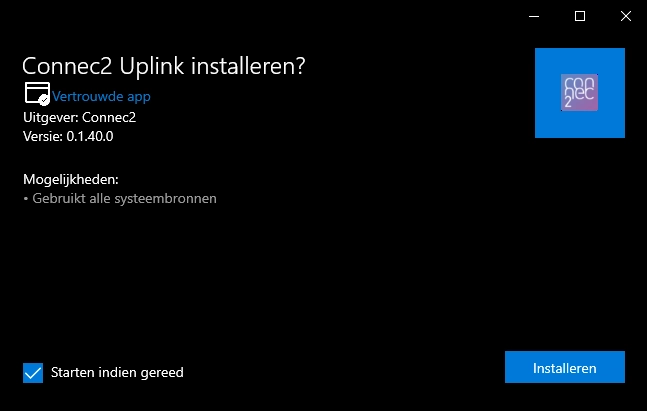
- Klik op Installeren
- Wacht tot de installatie is afgerond
- Start Connec2 Uplink via het Startmenu
Alternatief: ZIP versie
Kun je geen MSIX installeren (bijvoorbeeld door IT-beperkingen)?
Dan kun je gebruikmaken van de ZIP versie.
- Download de ZIP versie
- Ga naar je Downloads map
- Klik met de rechtermuisknop op het ZIP bestand
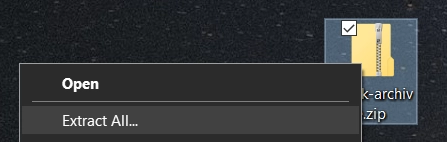
- Kies “Alles uitpakken…”
- Kies een locatie om de bestanden op te slaan (bijvoorbeeld Documenten of Bureaublad)
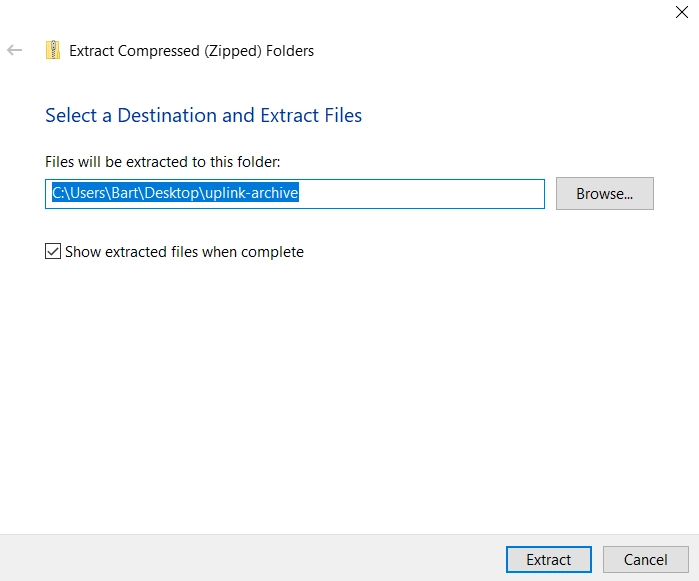
- Klik op Uitpakken
- Open de nieuwe map
- Dubbelklik op Connec2Uplink.exe om de applicatie te starten
Let op: open het programma niet direct vanuit het ZIP bestand en werk niet vanuit de Downloads map. Sla de uitgepakte bestanden op een vaste plek op je computer op.