Aan de slag met Connec2
Je Connec2 workspace is klaar voor gebruik. We helpen je op weg met de eerste login, de installatie van de software en de voorbereiding van je eerste sessie.
Jouw Connec2 account
In jouw persoonlijke welkomstmail vind je de gegevens voor het opzetten van jouw Connec2 account:
- je Workspace ID
- je gebruikersnaam
- je wachtwoord
Het Workspace ID bepaalt met welke beveiligde workspace je verbinding maakt. Je gebruikt dezelfde accountgegevens voor het webportaal, de XR Client en Connec2 Uplink.
Inloggen op het webportaal
De eerste stap is het inloggen op het Connec2 webportaal:
Ga naar het Connec2 webportaal
Vul je Workspace ID in en log vervolgens in met de accountgegevens uit je welkomstmail.
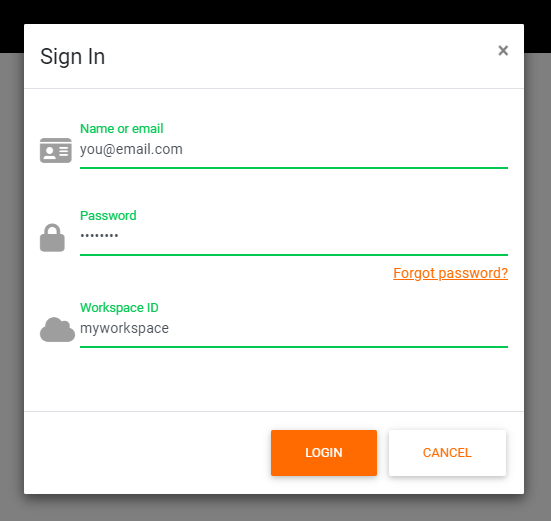
Vanuit het webportaal kun je onder andere je profiel bekijken, gebruikers beheren en content uploaden.
Meer informatie over accounts en profielen vind je in de Account-documentatie.
Kies hoe je Connec2 wilt gebruiken
Connec2 is beschikbaar op een Meta Quest-headset en op Windows. Welke route je kiest, hangt af van wat je wilt doen.
Meta Quest
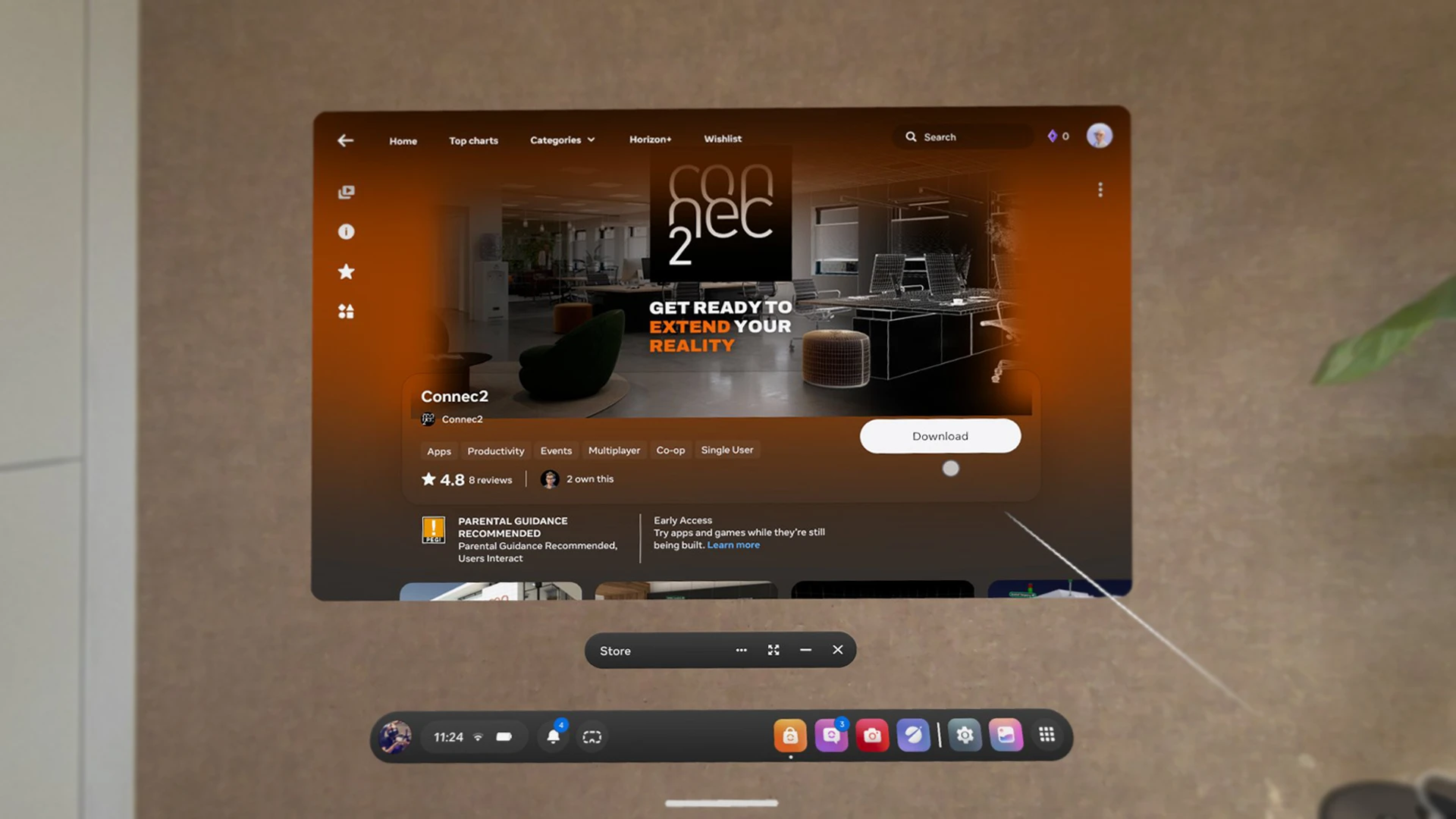
Gebruik de Connec2 XR Client op een Meta Quest-headset om je virtuele omgeving in Virtual Reality of Mixed Reality te ervaren.
Je kunt de Connec2 app downloaden via de Meta Quest Store. Updates worden daarna automatisch uitgevoerd.
Windows
Op Windows gebruik je Connec2 Uplink. Dit is de Windows-applicatie waarmee je toegang krijgt tot verschillende onderdelen van het Connec2 platform.
Met Uplink kun je onder andere:
- content beheren en uploaden
- je Windows-desktop beschikbaar maken in de virtuele omgeving
- de XR Client op Windows openen
- de huisstijl van je workspace beheren
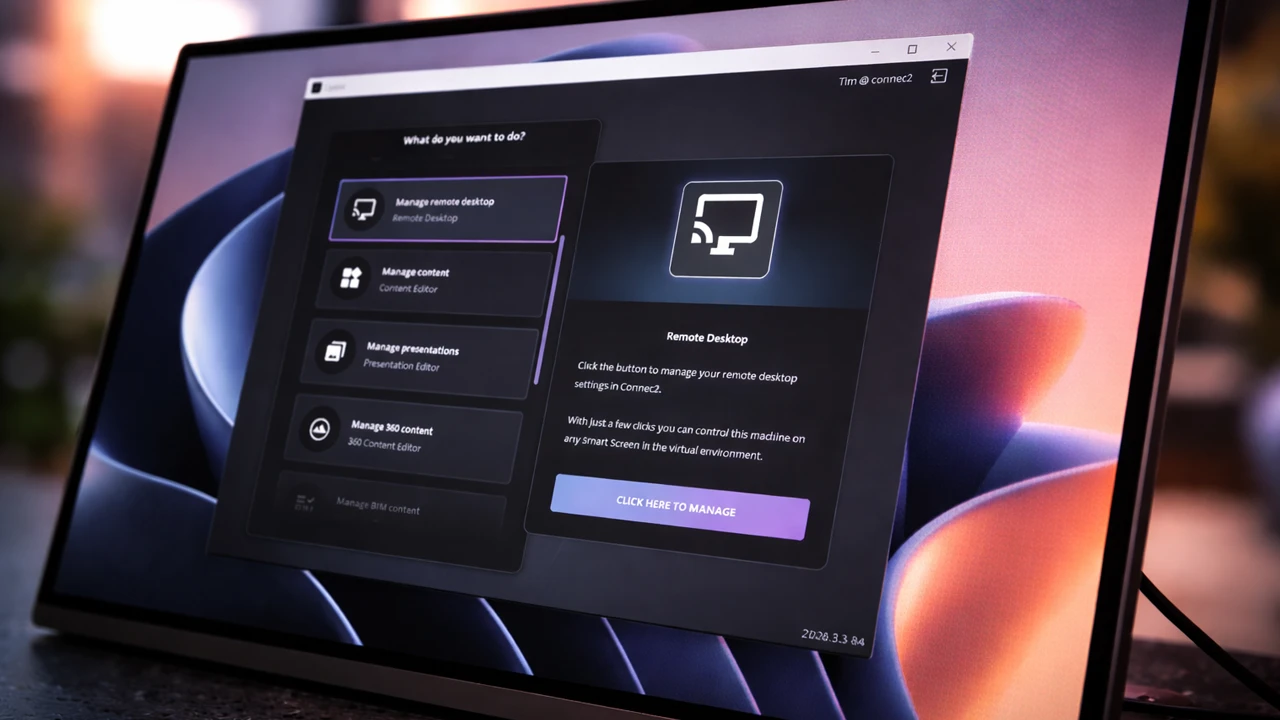
De benodigde installers vind je op de centrale pagina Software downloaden.
Richt je workspace in
Als workspace admin heb je toegang tot instellingen die voor andere gebruikers mogelijk niet zichtbaar zijn.
Gebruikers en rechten
Iedere deelnemer gebruikt een persoonlijk Connec2 account. Via het webportaal kun je nieuwe gebruikers aanmaken en een passende rol toewijzen.
Connec2 werkt met verschillende rollen:
- Admin — volledige toegang tot de workspace en beheerfuncties
- Power User — toegang tot de meeste functies en beperkt gebruikersbeheer
- User — toegang tot de algemene gebruikersfuncties
- Guest — toegang tot de workspace zonder standaard ingeschakelde functies
Welke apps en functies iemand ziet, hangt af van de toegewezen rol en aanvullende accountrechten. Een goed voorbeeld hiervan is het gebruiken van Guest rollen voor demo-brillen. Dit zal de rechten van demo gebruikers beperken tot alleen de meest basis acties en voorkomt dat deze gebruikers teveel invloed hebben op de workspace.
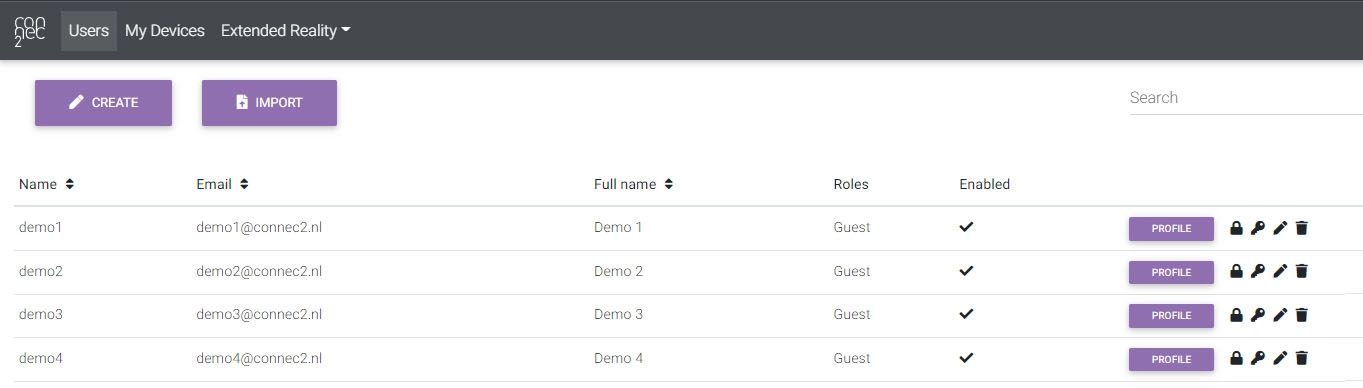
Bekijk de Account-documentatie voor uitleg over gebruikers, rollen en rechten.
Startomgeving en standaard content
Via de Workspace Configuration kun je bepalen hoe gebruikers de workspace binnenkomen. Je kunt onder andere instellen:
- in welke space gebruikers starten
- welke content standaard wordt ingeladen
- of de omgeving start in Virtual Reality, Mixed Reality of de instelling van de headset volgt
Met standaard content laat je gebruikers direct in een trainingsscenario, introductie of menu-omgeving starten.
Bestaande content wordt niet zomaar overschreven. Als er al iemand in de ruimte met content werkt, blijft die sessie actief wanneer een andere gebruiker binnenkomt.
Voeg content toe aan je workspace
Content die je in Connec2 gebruikt, wordt opgeslagen binnen je eigen workspace. Andere workspaces hebben hier geen toegang toe.
Via het webportaal kun je verschillende soorten content uploaden:
.glbvoor losse 3D-modellen- projecten die met de XR Toolkit zijn gemaakt
Kies tijdens het uploaden tussen:
- Personal — alleen beschikbaar voor jouw account
- Shared — beschikbaar voor gebruikers binnen dezelfde workspace
Na het uploaden kun je de content openen via de Explore app in de XR Client.
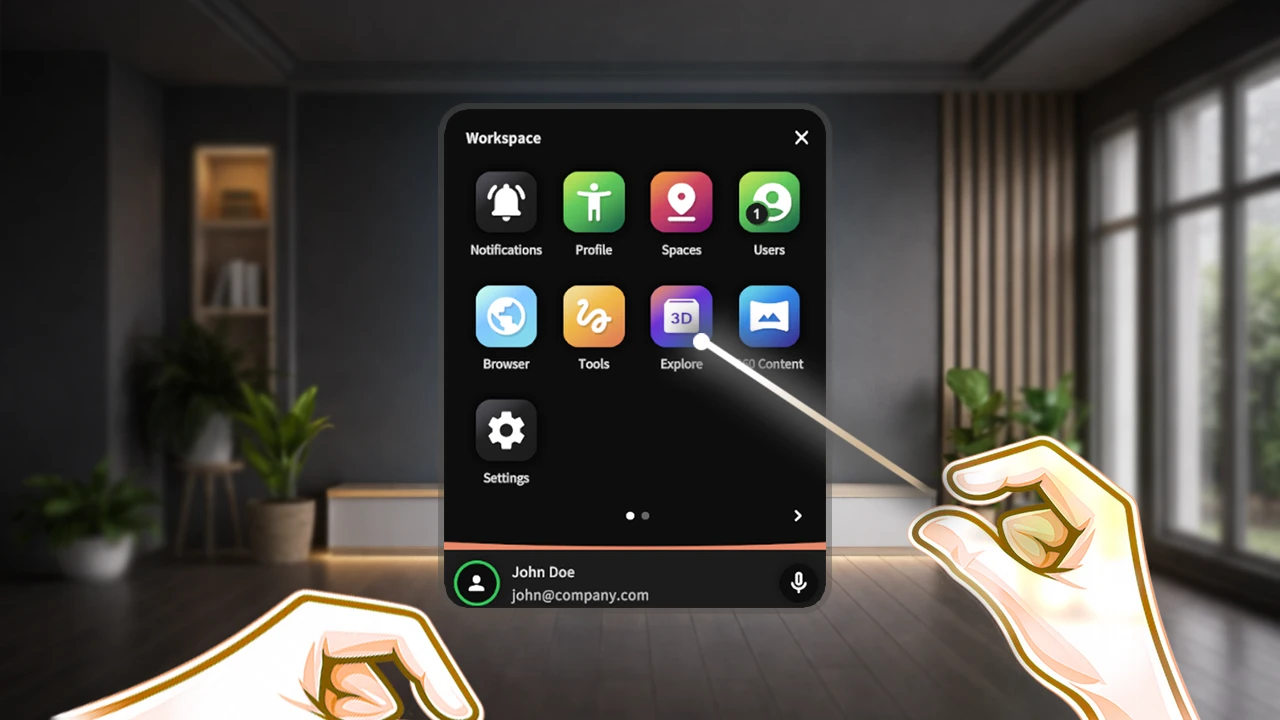
Met Explore kun je meerdere losse .glb-modellen combineren. Daarnaast kun je één .c2prj-project inladen en dit aanvullen met extra modellen.
Bouw interactieve content met de XR Toolkit
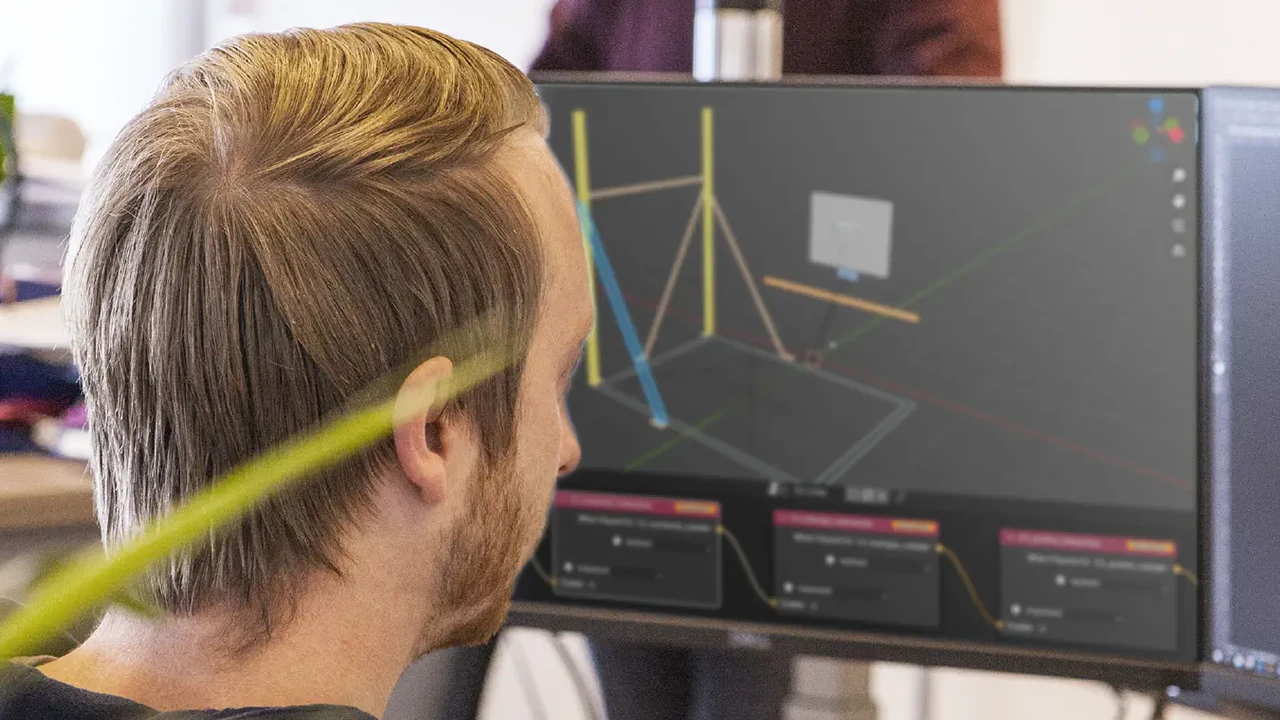
Wil je zelf interactieve trainingen of scenario’s maken? Gebruik dan de Connec2 XR Toolkit voor Blender.
Met de XR Toolkit:
- werk je vanuit een bestaand of nieuw 3D-model
- voeg je interactieve Building Blocks toe
- bouw je de logica in een Workflow
- exporteer je alles naar een Connec2 projectbestand
De XR Toolkit-documentatie bevat een volledige stapsgewijze gids, van installatie tot het publiceren en inladen van je eerste project.
Bereid je eerste sessie voor
Voordat je met een grotere groep aan de slag gaat, raden we aan om de volledige gebruikersflow een keer te testen.
Controleer daarbij:
- of de headsets en controllers zijn opgeladen
- of de Meta-software en Connec2 app up-to-date zijn
- of alle gebruikers kunnen inloggen
- of de juiste content beschikbaar is
- of het netwerk stabiel genoeg is
- of content in Mixed Reality correct is gekalibreerd
Voor een eerste test werkt een kleine sessie met twee of drie headsets vaak beter dan één grote sessie. Je houdt meer overzicht en kunt gebruikers makkelijker begeleiden wanneer iemand nog moet wennen aan de bediening.
Bij Mixed Reality is het belangrijk dat eerst de vloerhoogte en boundary in de systeeminstellingen van de Meta-headset correct zijn ingesteld. Daarna kun je de virtuele content vanuit Connec2 in de fysieke ruimte positioneren.
Waar vind je meer informatie?
De documentatie is verdeeld over vier hoofdonderdelen:
De sectie Technische specificaties is vooral bedoeld voor IT- en netwerkbeheerders. Hier vind je informatie over de platforminfrastructuur, security en vereiste DNS- en firewallinstellingen. Handig voor als jouw netwerk een beperkte toegang verleent tot het internet. Met deze instellingen kun je IT- en netwerkbeheerders informeren om eventuele benodigde aanpassingen in het netwerk door te voeren, om zo de Connec2 sessies beter te ondersteunen.
Klaar voor de eerste sessie?
Gebruik deze korte controle voordat je begint:
- Je kunt inloggen op het webportaal
- Uplink of de XR Client is geïnstalleerd
- Gebruikers hebben een eigen account
- De juiste content is geüpload
- De content is getest in de XR Client
- Mixed Reality-content is gekalibreerd
- Het netwerk en de headsets zijn gecontroleerd